成都科汇科技有限公司
Kehui Technology Co., Ltd.



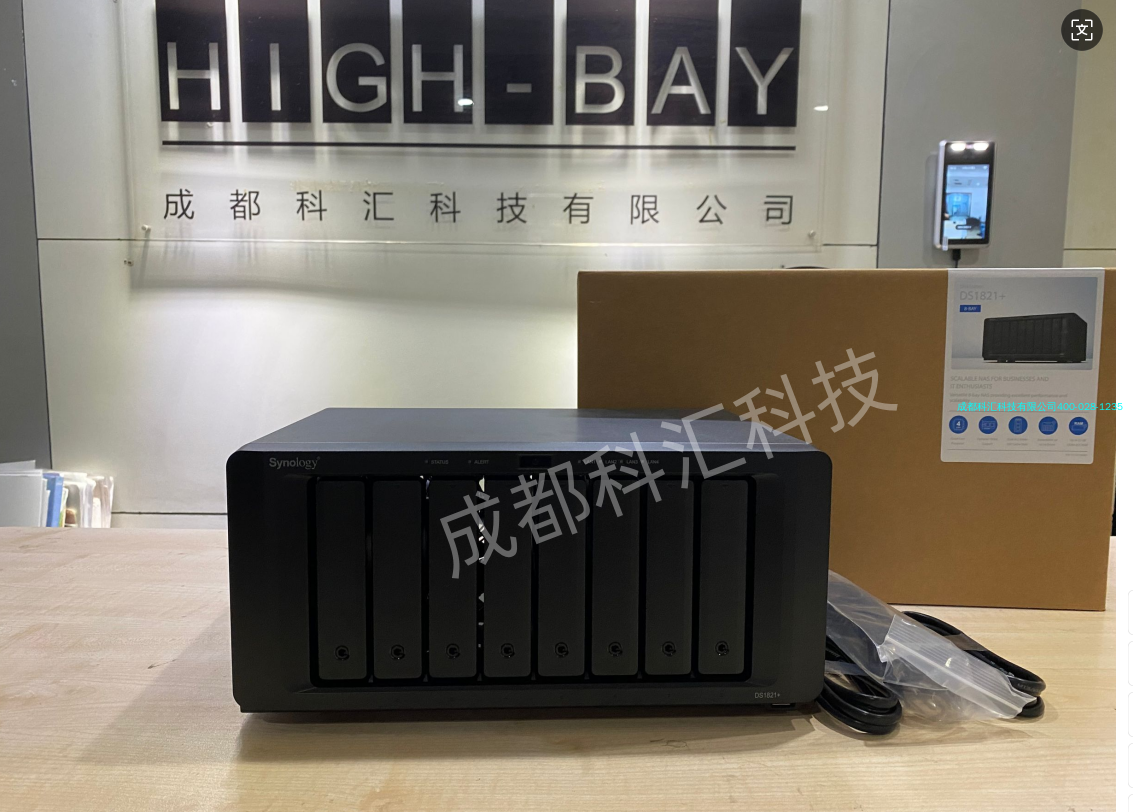
WEBDAV协议是群晖NAS实现文件远程访问的重要方式,跨局域网访问时需兼顾NAS本地配置、路由器端口映射、网络连通性及客户端设置等多环节,任一环节异常均可能导致访问失败。本文将按“从本地到外网、从基础到进阶”的逻辑,梳理常见问题及排查步骤,帮助快速定位并解决问题。
一、前置检查:确认核心基础条件
1.1 确认NAS本地WEBDAV服务已正常启用
登录群晖DSM管理界面(本地局域网内访问,地址通常为
http://NAS局域网IP:5000或https://NAS局域网IP:5001);进入【控制面板】-【文件服务】,切换到【WEBDAV】标签页,确认“启用WEBDAV服务”“启用安全的WEBDAV服务(HTTPS)”已勾选(**优先使用HTTPS,避免明文传输);
记录WEBDAV端口:默认HTTP端口为5005,HTTPS端口为5006(若已手动修改,需牢记自定义端口,后续端口映射需一致);
测试本地访问:在局域网内另一台设备上,通过文件资源管理器(Windows)或访达(Mac)输入WEBDAV地址(如
https://NAS局域网IP:5006),输入DSM账号密码尝试连接。若本地无法访问,优先排查NAS服务配置问题;若本地可访问,则问题大概率出在路由器或外网环境。
1.2 确认NAS网络参数与路由器信息
查看NAS网络配置:进入DSM【控制面板】-【网络】-【网络界面】,确认NAS已获取稳定的局域网IP(建议手动设置静态IP,避免DHCP分配导致IP变化,影响后续访问);
记录路由器信息:确认NAS连接的路由器型号,获取路由器的公网IP(可通过路由器管理界面“WAN口状态”查看,或访问
ip138.com等网站查询);确认路由器权限:确保你有权登录路由器管理界面(需知道路由器管理员账号密码),后续需配置端口映射。
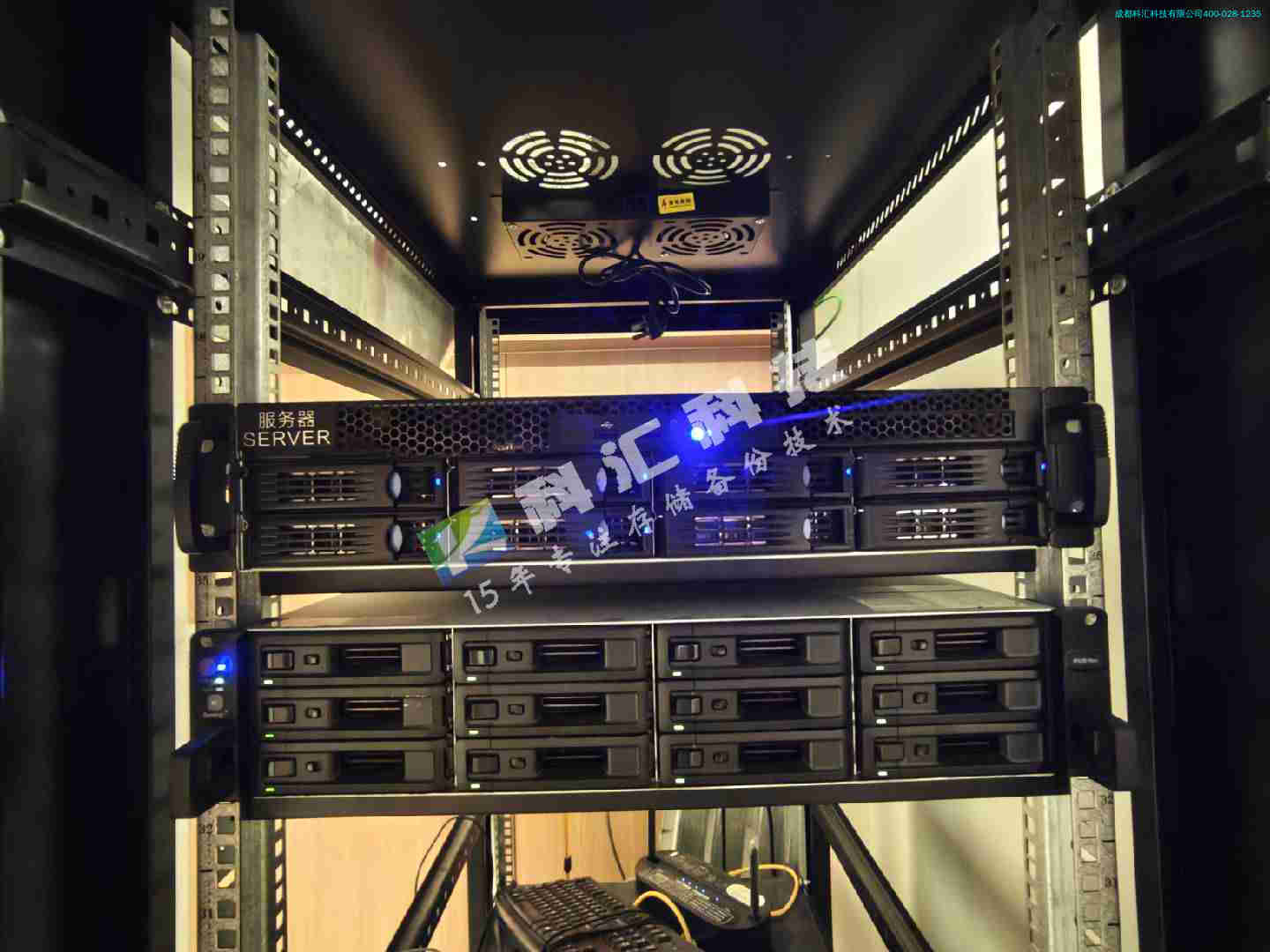
二、核心排查:路由器端口映射配置(跨局域网关键环节)
2.1 检查端口映射是否正确配置
登录路由器管理界面:在本地局域网内,通过浏览器访问路由器网关IP(可在电脑网卡属性中查看“默认网关”);
找到端口映射相关功能:不同品牌路由器命名不同,常见为“端口映射”“虚拟服务器”“NAT转发”等,通常位于“**设置”“网络设置”菜单下;
- 确认映射规则正确性:
内部IP/主机IP:必须填写NAS的局域网静态IP,不可填写错误或动态IP;
内部端口:填写NAS WEBDAV服务的端口(HTTP对应5005,HTTPS对应5006,若自定义则填写自定义端口);
外部端口:可与内部端口一致(如5006),也可自定义(如8443),但需确保未被其他服务占用;
协议类型:需同时支持TCP和UDP(WEBDAV主要依赖TCP,但部分路由器需明确勾选两者);
规则状态:确保映射规则已启用,未被禁用。
示例正确规则:外部端口8443 → 内部IP → 内部端口5006(TCP+UDP),启用状态。
2.2 排查端口映射常见错误
端口不匹配:外部端口与内部端口对应错误,或NAS WEBDAV端口已修改但映射规则未同步更新;
IP错误:内部IP填写为路由器网关IP或其他设备IP,未指向NAS;
协议缺失:仅勾选TCP或UDP,导致部分数据传输失败;
多路由器场景:若网络中有多级路由器(如光猫路由+无线路由),需在两级路由器上均配置端口映射(或开启上级路由器“桥接模式”,仅保留**路由),否则外网请求无法穿透到NAS。
2.3 验证端口映射是否生效
获取路由器公网IP(记为:X.X.X.X);
- 在外部网络环境(如手机开启流量,或连接其他WiFi),使用端口检测工具验证端口连通性:
在线工具:访问
canyouseeme.org、tool.chinaz.com/port等,输入公网IP和映射的外部端口(如8443),点击检测,显示“端口开放”则映射生效;本地命令行(需外网设备):Windows按Win+R输入cmd,执行
telnet X.X.X.X 8443(若提示“无法打开连接”则端口未开放);Mac/Linux执行nc -zv X.X.X.X 8443(显示“succeeded!”则生效)。若端口检测失败:重新检查映射规则配置,确认端口未被路由器防火墙拦截,或尝试更换外部端口(部分运营商会屏蔽常见端口,如80、443、5000等)。

三、进阶排查:网络连通性与防火墙拦截
3.1 排查NAS本地防火墙设置
进入DSM【控制面板】-【安全】-【防火墙】,确认防火墙已启用(若未启用,可暂时启用测试,排除无规则导致的问题);
- 查看防火墙规则,确保已添加“允许WEBDAV端口访问”的规则:
规则方向:入站(允许外部请求进入NAS);
端口:填写WEBDAV的内部端口(5005/5006或自定义端口);
协议:TCP+UDP;
来源:可设置为“所有IP”(测试阶段),后续可根据需求限制IP范围。
测试:暂时关闭NAS防火墙,若关闭后可访问,则说明防火墙规则未配置正确,需重新调整规则。
3.2 排查路由器防火墙与运营商限制
路由器防火墙:进入路由器管理界面,查看“防火墙设置”“访问控制”等功能,确保未启用“禁止外网访问内网”“拦截特定端口”的规则,若有相关规则,需添加例外(允许WEBDAV外部端口的访问);
- 运营商限制:部分宽带运营商(尤其是家庭宽带)会屏蔽公网IP的部分端口,或禁止内网穿透(即内网IP无法被外网访问):
验证公网IP类型:登录路由器查看WAN口IP,若为10.x.x.x、172.16.x.x-172.31.x.x、192.168.x.x等内网IP段,则为“内网公网IP”,无法直接用于跨局域网访问,需联系运营商申请“公网IP”;
测试端口:若常用端口(如5006)检测失败,可尝试更换不常用端口(如8443、9443),重新配置映射后再次检测。
3.3 排查DNS与动态IP问题
- 动态IP解决方案:
启用群晖DDNS服务:进入DSM【控制面板】-【外部访问】-【DDNS】,选择群晖官方DDNS(如xxx.synology.me),完成域名注册与绑定,NAS会自动同步公网IP变化;
第三方DDNS:若使用阿里云、腾讯云等域名,需在对应平台配置DDNS解析,并在NAS或路由器上安装对应DDNS客户端,实现IP自动更新。
DNS解析验证:在外部网络环境,通过命令行执行
ping 你的DDNS域名(如ping xxx.synology.me),若解析出的IP与路由器公网IP一致,则DNS解析正常;若不一致,需检查DDNS服务是否正常运行,或等待解析生效(通常几分钟到1小时)。
四、客户端侧排查:访问方式与权限问题
4.1 确认访问地址格式正确
使用公网IP访问:
https://公网IP:外部端口(如https://220.181.38.148:8443);使用DDNS域名访问:
https://DDNS域名:外部端口(如https://xxx.synology.me:8443);注意事项:必须指定端口(默认5006或自定义外部端口),HTTPS需加“s”,避免遗漏或多写字符(如多余的“/”“空格”)。
4.2 排查客户端设置与兼容性
客户端类型:WEBDAV支持多种客户端,如Windows文件资源管理器、Mac访达、手机端ES文件浏览器、专业工具(如WinSCP、Cyberduck)等,建议优先使用专业工具测试(兼容性更好,报错信息更详细);
- Windows客户端注意事项:
打开文件资源管理器,右键“此电脑”→“添加一个网络位置”,按向导输入WEBDAV地址,注意选择“https”协议;
若提示“无法访问”,可检查是否开启“WebClient”服务:按Win+R输入services.msc,找到“WebClient”,确保已启动(自动模式);
Windows 10/11可能存在兼容性问题,可尝试修改注册表(谨慎操作):定位到
HKEY_LOCAL_MACHINESYSTEMCurrentControlSetServicesWebClientParameters,修改“BasicAuthLevel”值为2(允许基本身份验证)。- Mac客户端注意事项:
打开访达,按Cmd+K,输入
webdav://DDNS域名:外部端口(HTTP)或webdavs://DDNS域名:外部端口(HTTPS),点击“连接”;若提示“无法连接”,检查是否开启“文件共享”相关服务,或尝试使用专业工具(如Cyberduck)测试。
4.3 排查NAS账号权限
确认账号是否有WEBDAV访问权限:进入DSM【控制面板】-【用户与群组】,编辑对应的用户,切换到【应用程序权限】标签页,找到“文件服务”→“WEBDAV”,勾选“允许”;
确认文件夹权限:确保该用户对需要访问的NAS文件夹有“读取/写入”权限(进入【文件 station】,右键文件夹→【属性】→【权限】,检查用户权限);
测试账号:建议使用管理员账号测试(排除普通用户权限不足问题),若管理员可访问,再针对性调整普通用户权限。
五、特殊场景排查:SSL证书与版本问题
5.1 SSL证书问题(HTTPS访问)
查看NAS证书配置:进入DSM【控制面板】-【安全】-【证书】,确认已安装有效的SSL证书(**使用Let's Encrypt免费证书,通过群晖DDNS可自动申请和续期);
客户端处理:若为自签名证书(测试用),需在客户端手动信任该证书(如Windows浏览器添加例外,Mac钥匙串信任证书);
证书过期:检查证书有效期,若过期需重新申请或续期。
5.2 DSM版本与WEBDAV服务兼容性
确认DSM版本:旧版本DSM可能存在WEBDAV服务漏洞或兼容性问题,建议更新到**稳定版本(进入【控制面板】-【更新与还原】-【DSM更新】,检查并安装更新);
服务重启:若更新后仍有问题,进入【控制面板】-【文件服务】-【WEBDAV】,先取消勾选“启用WEBDAV服务”,点击应用,再重新勾选启用,重启服务后测试。
六、总结:排查流程梳理
本地测试:确认NAS WEBDAV服务启用,本地可正常访问;
端口映射:配置路由器端口映射,验证外网端口可访问;
网络排查:检查防火墙拦截、公网IP类型、DNS解析;
客户端排查:确认访问地址格式、客户端设置、账号权限;
特殊场景:排查SSL证书、DSM版本兼容性。
若所有步骤排查完成仍无法访问,可查看NAS系统日志(【控制面板】-【日志中心】-【文件服务】)和路由器日志,获取具体报错信息(如“连接被拒绝”“权限不足”“端口未响应”),进一步定位问题;也可联系群晖官方技术支持或路由器厂商获取帮助。