成都科汇科技有限公司
Kehui Technology Co., Ltd.



项目背景
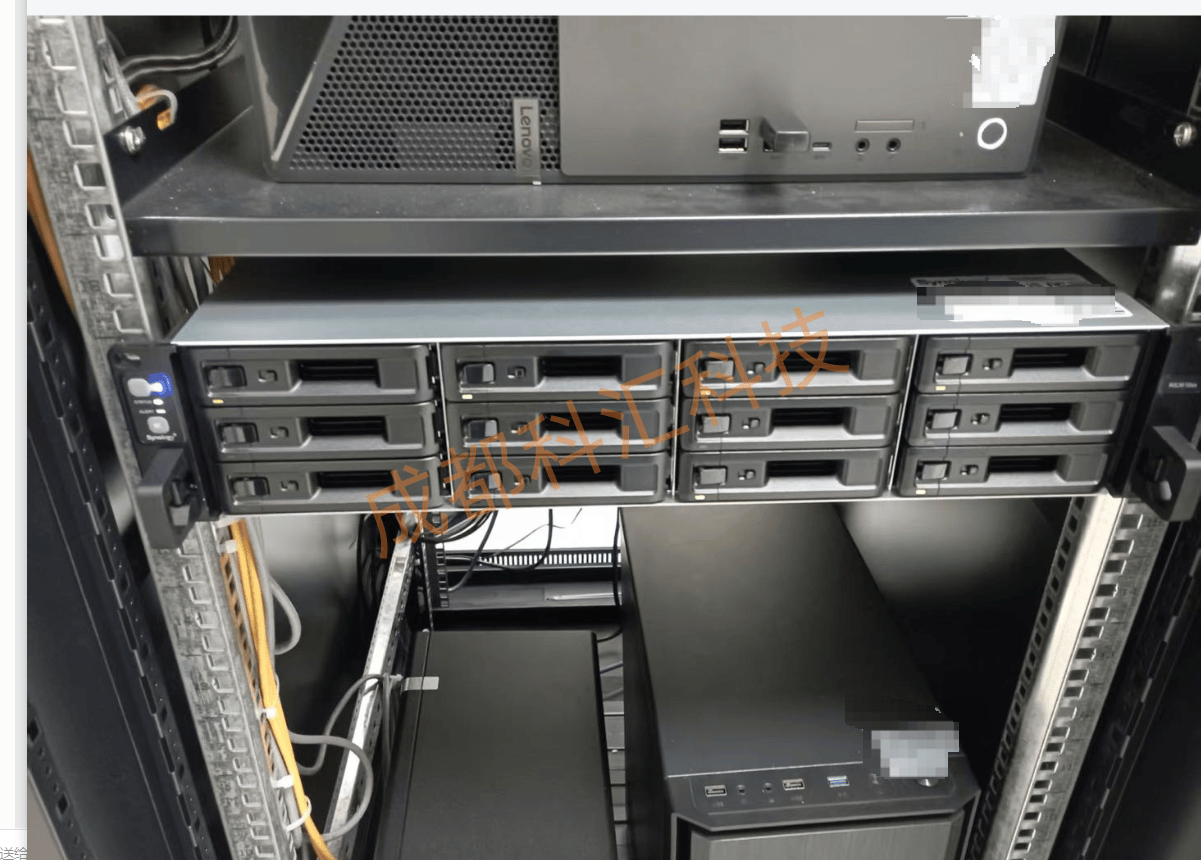
某科技公司因业务扩张需要,将办公地址从A区搬迁至B区。公司内部部署的群晖DS1821+ NAS存储着约10TB的重要业务数据,包括研发文档、客户资料、财务数据等。搬迁过程中,网络环境发生变更,原局域网IP段变更,需要确保NAS设备在新网络环境下能够正常访问,且所有数据完整无损。
技术挑战
IP地址变更:新旧网络IP段不同,NAS无法自动获取新IP
数据安全:迁移过程中需确保10TB数据完整性和一致性
业务连续性:迁移期间需*小化对员工工作的影响
权限配置:用户账号、共享文件夹权限需完整保留
解决方案
**阶段:准备工作
1. 数据备份
在搬迁前一周,使用群晖Hyper Backup套件创建完整数据备份,备份至外置USB硬盘。同时启用Snapshot Replication功能,创建系统快照,确保在意外情况下可快速恢复。
2. 系统配置导出
进入"控制面板"→"更新与还原"→"系统设置备份",导出DSM配置文件(.dss格式),保存至本地电脑。该文件包含所有用户账号、共享文件夹权限、网络设置等配置信息。
3. 记录关键信息
记录原NAS的静态IP地址(192.168.1.100)、管理员账号密码、QuickConnect ID、共享文件夹名称及权限配置。
第二阶段:网络环境部署
1. 新网络配置
在新办公地址部署路由器,配置局域网IP段为192.168.100.0/24,确保DHCP服务正常启用。预留静态IP地址192.168.100.100用于NAS设备。
2. 设备连接
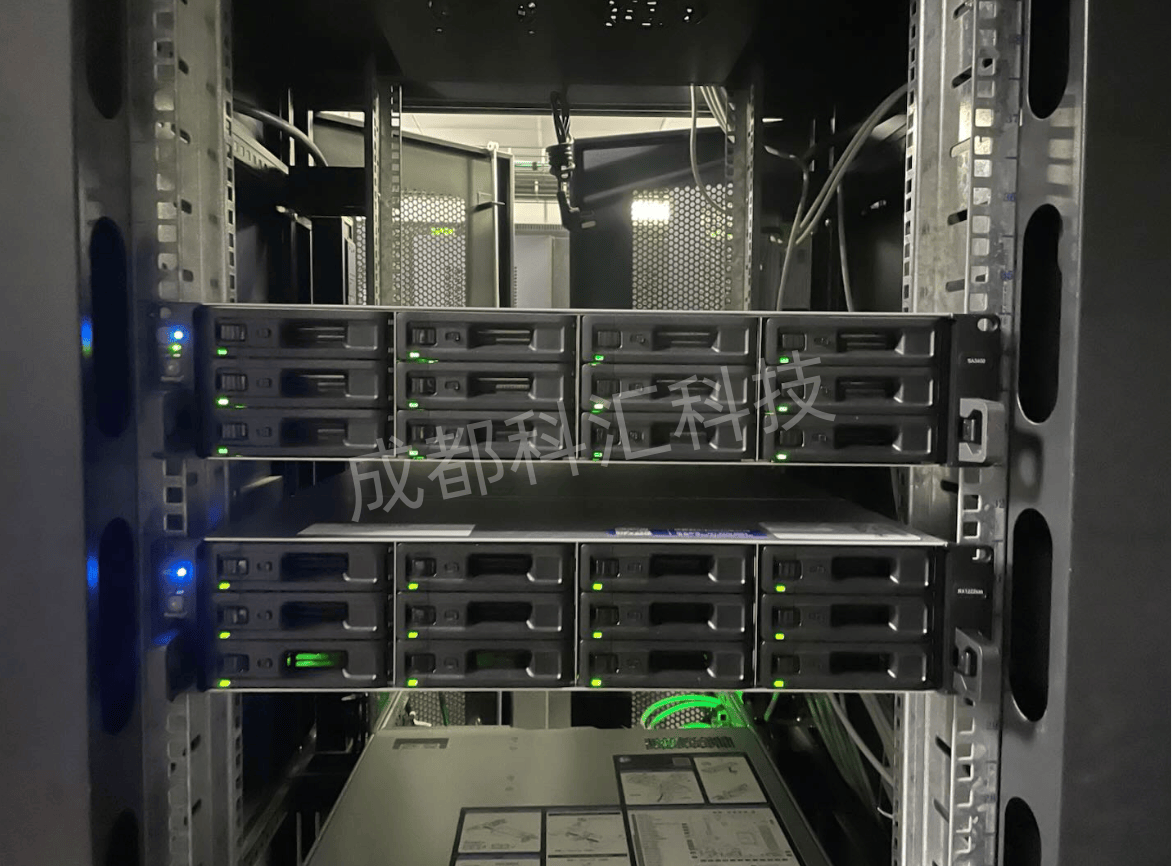
将群晖NAS连接至新网络,开机启动。由于原NAS配置为静态IP(192.168.1.100),在新网络下无法自动获取IP,需要通过特殊方式访问。
第三阶段:IP地址配置
方法一:使用Synology Assistant(**)
在任意一台连接新网络的电脑上,下载并安装Synology Assistant工具
运行工具,搜索局域网内的群晖设备
工具会显示设备状态为"联机失败",右键点击设备,选择"联机"
输入管理员账号密码,工具会自动检测当前网络环境
根据提示设置新IP地址(192.168.100.100)、子网掩码(255.255.255.0)、默认网关(192.168.100.1)
点击"完成",等待约10秒,系统自动配置成功
方法二:直连电脑配置(备用方案)
如果Synology Assistant无法搜索到设备,采用以下步骤:
拔掉NAS所有网线,记住原静态IP(192.168.1.100)
准备一台带网口的电脑,将NAS网口与电脑网口用网线直连
电脑配置静态IP为192.168.1.5(与原NAS同网段)
浏览器访问http://192.168.1.100:5000,登录NAS管理界面
进入"控制面板"→"网络"→"网络界面"→"局域网"→"编辑"
修改IP地址为192.168.100.100,子网掩码255.255.255.0,默认网关192.168.100.1
点击"确定"保存,等待1分钟后拔掉网线,将NAS接入新网络
第四阶段:系统配置恢复
1. 验证新IP访问
在新网络环境下,浏览器访问http://192.168.100.100:5000,确认能够正常登录DSM管理界面。
2. 恢复系统配置
进入"控制面板"→"更新与还原"→"系统设置备份",选择"还原",上传之前导出的.dss配置文件,等待系统自动恢复所有用户账号、共享文件夹权限、套件设置等。
3. 验证数据完整性
检查所有共享文件夹,确认10TB数据完整无损。使用File Station浏览文件结构,随机抽查多个文件,验证内容正确性。
4. 更新QuickConnect配置
如果使用QuickConnect远程访问,需在群晖官网账户中更新NAS的IP地址信息,确保外网访问正常。
实施成果
1. 数据零丢失
通过完善的备份策略和正确的操作流程,10TB业务数据完整迁移,无**文件损坏或丢失。
2. 业务影响*小化
整个迁移过程耗时约2小时,其中实际业务中断时间仅30分钟(IP配置和系统恢复阶段),员工可正常访问NAS进行文件操作。
3. 权限配置完整保留
所有用户账号(约50个)、共享文件夹权限(约20个文件夹)、套件设置均完整恢复,无需重新配置。
4. 远程访问正常
QuickConnect、DDNS等远程访问功能正常启用,出差员工可继续通过外网访问公司文件。
经验总结
成功关键因素:
提前制定详细的迁移计划,包括时间安排、人员分工、应急预案
实施前进行完整数据备份,确保有退路
使用官方工具(Synology Assistant)简化操作,降低风险
记录关键配置信息,避免遗忘重要参数
建议与改进:
对于重要业务系统,建议采用双机热备架构,实现业务零中断迁移
定期进行数据备份演练,确保备份策略的有效性
建立标准化的设备迁移操作手册,便于后续维护
技术要点回顾
IP地址配置:群晖NAS支持DHCP自动获取和静态IP两种方式,办公环境建议使用静态IP便于管理
数据备份:Hyper Backup和Snapshot Replication是群晖提供的两种主要备份方式,可根据需求选择
系统迁移:群晖提供Migration Assistant、Hyper Backup、HDD迁移三种数据迁移方案,适用于不同场景
权限管理:系统设置备份功能可完整保留用户账号、共享文件夹权限、套件配置等,简化迁移工作
通过本次成功案例,证明了群晖NAS在企业办公环境迁移中的可靠性和易用性,为类似场景提供了可复制的解决方案。