成都科汇科技有限公司
Kehui Technology Co., Ltd.



群晖 NAS(如 RS1219+、DS1821 + 等)的管理员密码是访问 DSM 系统、管理数据与设备配置的核心凭证,若忘记密码,需通过群晖官方提供的重置方案操作,同时需注意数据安全边界(部分重置方式仅清空密码,不影响数据;误操作可能导致系统配置丢失)。以下结合群晖硬件特性与 DSM 系统逻辑,分 “本地硬件重置”“局域网工具重置”“特殊场景处理” 三类方案,提供 step-by-step 操作指南,覆盖普通用户与技术管理员需求。
一、核心前提:明确重置的 “数据影响范围”
在操作前,需先明确不同重置方式对设备数据、配置的影响,避免误操作导致损失:
仅重置管理员密码:所有方案均不会删除硬盘中的业务数据(如共享文件夹、文件备份),但会清空 “管理员账号的个性化配置”(如桌面布局、快捷方式);
附带重置系统配置:若选择 “恢复出厂设置”(部分场景需用到),会删除 DSM 系统中的所有配置(如用户账号、共享文件夹权限、RAID 阵列配置),但硬盘数据分区(若未勾选 “删除所有数据”)仍可保留;
关键提醒:若 NAS 已配置 “域控”“iSCSI 服务”“备份任务” 等核心业务配置,重置后需重新配置,建议提前通过 “控制面板 - 备份与还原” 导出系统配置(若仍能通过其他账号登录)。
二、方案一:本地硬件重置(适用于 “无法远程访问” 或 “**忘记密码” 场景)
此方案通过 NAS 机身的 “Reset 按钮” 触发密码重置,无需依赖局域网或其他设备,是*通用的重置方式,适用于所有群晖机型(包括机架式 RS 系列、塔式 DS 系列)。
操作前提
NAS 设备已通电(无需进入 DSM 系统,通电即可);
准备一根细针 / 牙签(用于按压 Reset 按钮,部分机型按钮隐藏在机身小孔内);
记录 NAS 的 “设备名称” 或 “IP 地址”(后续登录需用到,若忘记可通过路由器后台查看设备连接列表)。
分步操作(附硬件位置示意图)
1. 找到 Reset 按钮位置(不同机型位置差异)
群晖不同系列机型的 Reset 按钮位置不同,核心位置参考如下(结合文档提及的热门机型):
机架式机型(如 RS1219+、RS1221+):Reset 按钮通常位于机身背部 “网口旁” 或 “电源接口附近”,需通过细针插入小孔按压(示意图 1:RS1219 + 机身背部 Reset 按钮位置标注,红框标注小孔位置);
塔式机型(如 DS1821+、DS1520+):Reset 按钮多在机身正面 “硬盘槽位旁” 或 “指示灯下方”,部分机型需打开前面板才能看到(示意图 2:DS1821 + 正面 Reset 按钮位置,标注 “Reset” 标识);
迷你机型(如 DS220j、DS420j):Reset 按钮通常在机身侧面,与 USB 接口相邻(示意图 3:DS220j 侧面 Reset 按钮,标注小孔与按钮对应关系)。
2. 执行 “仅重置管理员密码” 操作(关键:控制按压时长)
此操作仅清空管理员(admin 账号)密码,不删除**系统配置,是优先选择的方式:
通电状态下按压 Reset 按钮:用细针垂直插入 Reset 按钮小孔,保持按压状态,同时观察 NAS 的 “状态指示灯”(如 Power 灯、Status 灯);
判断按压时长:
按压约3-5 秒后,观察指示灯:若 “Status 灯” 开始快速闪烁(约 1 次 / 秒),立即松开按钮(示意图 4:指示灯闪烁状态示例,区分 “慢速闪烁” 与 “快速闪烁”);
若按压超过 10 秒,指示灯变为 “常亮红色”,则会触发 “恢复出厂设置”(需避免,除非确认需清空配置)。
等待重置完成:松开按钮后,NAS 会自动重启(约 1-2 分钟),重启期间 “Status 灯” 会持续闪烁,待指示灯恢复 “稳定绿色”,说明密码重置完成。
3. 重置后登录 DSM 系统
打开电脑浏览器,输入 NAS 的 IP 地址(如 192.168.1.100)或通过 “Synology Assistant” 工具搜索设备(下载地址:群晖官网 “支持 - 下载中心”);
进入 DSM 登录界面,用户名输入 “admin”,密码栏留空(重置后默认无密码),点击 “登录”(示意图 5:DSM 登录界面,标注 “密码留空” 操作);
首次登录会强制要求设置 “新管理员密码”(需满足复杂度:8 位以上,含大小写字母 + 数字 / 特殊符号),设置完成后即可正常管理 NAS。
4. 误触发 “恢复出厂设置” 的补救
若因按压时长过长触发 “恢复出厂设置”(重启后提示 “初始化 DSM”),无需恐慌:
选择 “手动安装 DSM”,按照提示完成系统安装(需提前下载与机型匹配的 DSM 固件,避免数据分区被格式化);
安装完成后,进入 “存储管理器”,若硬盘数据分区未被删除,可通过 “新增存储池 - 导入现有 RAID 组” 恢复原有数据(参考 “存储池故障处理” 中的导入方法)。
三、方案二:局域网工具重置(适用于 “能访问局域网但忘记密码” 场景)
若 NAS 处于正常联网状态(与电脑在同一局域网),可通过群晖官方工具 “Synology Assistant” 实现密码重置,无需接触硬件,适合远程管理场景(如 NAS 安装在机房,不便现场操作)。
操作前提
电脑与 NAS 在同一局域网(有线 / 无线均可,确保能 ping 通 NAS 的 IP 地址);
电脑已安装 “Synology Assistant”(支持 Windows/Mac 系统,官网可下载**版本,示意图 6:Synology Assistant 下载页面截图);
已知 NAS 的 “设备名称”(如 Synology_RS1219+)或 “IP 地址”(若未知,可通过工具自动搜索)。
分步操作(附工具界面截图)
1. 搜索 NAS 设备
打开 “Synology Assistant”,点击左上角 “搜索” 按钮(或按 F5),工具会自动扫描局域网内的群晖设备(示意图 7:Synology Assistant 搜索结果界面,标注设备名称、IP 地址、状态);
在搜索结果中找到目标 NAS(如设备名称 “Synology_RS1219+”),确认 “状态” 为 “正常” 或 “需重置密码”(部分版本会直接标注 “密码忘记”)。
2. 通过工具发起密码重置
右键点击目标 NAS,在弹出菜单中选择 “重置管理员密码”(示意图 8:右键菜单选项,标注 “重置管理员密码” 位置);
若工具提示 “需要验证设备所有权”(部分机型需验证,如开启了 “设备绑定”),需按提示完成验证:
方式 1:通过 “绑定的手机 APP” 验证(若之前在 “DSM - 个人账号 - 安全设置” 中绑定了手机,会收到验证码,输入验证码即可);
方式 2:通过 “硬件验证”(若未绑定手机,工具会提示 “按压 NAS 的 Reset 按钮 1 秒”,按提示操作后点击 “确认”)。
验证通过后,工具会提示 “密码重置成功”,此时管理员密码已清空(重置为无密码)。
3. 登录并修改新密码
在 Synology Assistant 中,右键点击目标 NAS,选择 “登录 DSM”,自动跳转至浏览器登录界面;
按方案一的 “重置后登录” 步骤,输入 “admin”+“空密码” 登录,设置新密码;
若之前配置了 “多用户账号”,其他用户的密码不受影响,仅管理员(admin)密码被重置。
四、方案三:特殊场景处理(管理员账号被锁定 / 无法重置)
若遇到 “管理员账号被锁定”(多次输错密码导致)或 “硬件重置无效” 的特殊情况,需针对性处理,避免因误操作扩大问题。
场景 1:管理员账号被锁定(提示 “账号已暂时禁用”)
解锁原因:群晖 DSM 默认开启 “账号锁定机制”,连续输错 5 次密码(可在 “控制面板 - 安全性 - 账号保护” 中修改次数),admin 账号会被锁定 30 分钟(默认时间);
快速解锁方法:
方法 1:等待 30 分钟后自动解锁(无需操作,锁定时间到后可重新尝试登录);
方法 2:通过其他 “管理员权限账号” 解锁(若 NAS 有多个管理员账号,用其他账号登录,进入 “控制面板 - 用户账号”,找到 “admin”,点击 “编辑 - 解除锁定”,示意图 9:账号解锁操作界面);
方法 3:硬件重置解锁(按方案一的 “仅重置密码” 操作,重置密码的同时会解除账号锁定)。
场景 2:硬件重置后仍无法登录(密码留空无效)
若按方案一操作后,输入 “admin”+“空密码” 仍无法登录,可能是以下原因:
NAS 已开启 “域控模式”:若 NAS 加入了域环境,admin 账号的密码由域控制器管理,本地重置无效,需联系域管理员重置密码;
DSM 版本过低:部分旧版本 DSM(如 DSM 6.0 及以下)重置密码后,默认密码为 “admin”(而非空密码),可尝试输入 “admin” 作为密码登录;
系统文件损坏:若重置后 NAS 无法正常启动,或登录界面报错,需通过 “Synology Assistant” 重新安装 DSM 固件(参考 “系统故障处理” 中的固件安装方法),安装过程不删除数据分区,仅修复系统文件。
场景 3:忘记 “管理员账号名称”(非默认 admin)
若之前修改过管理员账号名称(如将 admin 改为 “nas_admin”),忘记名称后无法登录:
通过 “Synology Assistant” 查看账号名称:打开工具,右键点击目标 NAS,选择 “属性”,在 “常规” 标签页中可查看 “管理员账号” 名称(示意图 10:设备属性界面,标注管理员账号位置);
按方案一 / 二的方法重置该账号的密码(重置流程不变,仅用户名需输入查到的账号名称)。
五、重置后的安全加固(避免再次忘记 / 账号被盗)
密码重置后,需立即进行安全配置,防止后续密码丢失或账号被未授权访问,结合群晖安全特性,**以下操作:
1. 配置 “密码找回方式”(关键:避免再次忘记)
登录 DSM 后,进入 “控制面板 - 个人账号 - 密码与安全性”;
绑定 “手机验证码”:点击 “添加 - 手机验证”,输入手机号,接收验证码后完成绑定(重置密码时可通过手机验证快速解锁);
设置 “邮箱找回”:绑定常用邮箱,若忘记密码,可通过 “DSM 登录界面 - 忘记密码”,接收邮箱验证码重置(示意图 11:邮箱找回密码流程,标注 “忘记密码” 入口);
启用 “两步验证”:在 “安全性” 中开启 “两步验证”,登录时需输入 “密码 + 手机 APP 验证码”(如 Synology Secure SignIn),提升账号安全性。
2. 备份系统配置(避免重置后重新配置)
进入 “控制面板 - 备份与还原 - 系统配置备份”;
点击 “备份”,选择备份位置(如外接 USB 硬盘、另一台 NAS),勾选 “包含用户账号与权限”“包含共享文件夹配置” 等关键选项(示意图 12:系统配置备份界面);
定期备份(建议每月 1 次),若后续再次重置密码或恢复出厂设置,可通过 “还原” 功能快速恢复配置,无需重新搭建服务。
3. 限制管理员账号使用(减少密码泄露风险)
创建 “普通管理员账号”:进入 “控制面板 - 用户账号”,新增一个用户(如 “nas_manager”),赋予 “管理员权限”,日常管理使用该账号;
禁用默认 admin 账号:在 “用户账号” 中找到 “admin”,点击 “编辑 - 禁用账号”(示意图 13:禁用 admin 账号操作),避免默认账号被攻击;
若忘记 “普通管理员账号” 密码,可通过硬件重置恢复 admin 账号(禁用状态会被解除),再重置普通账号密码。
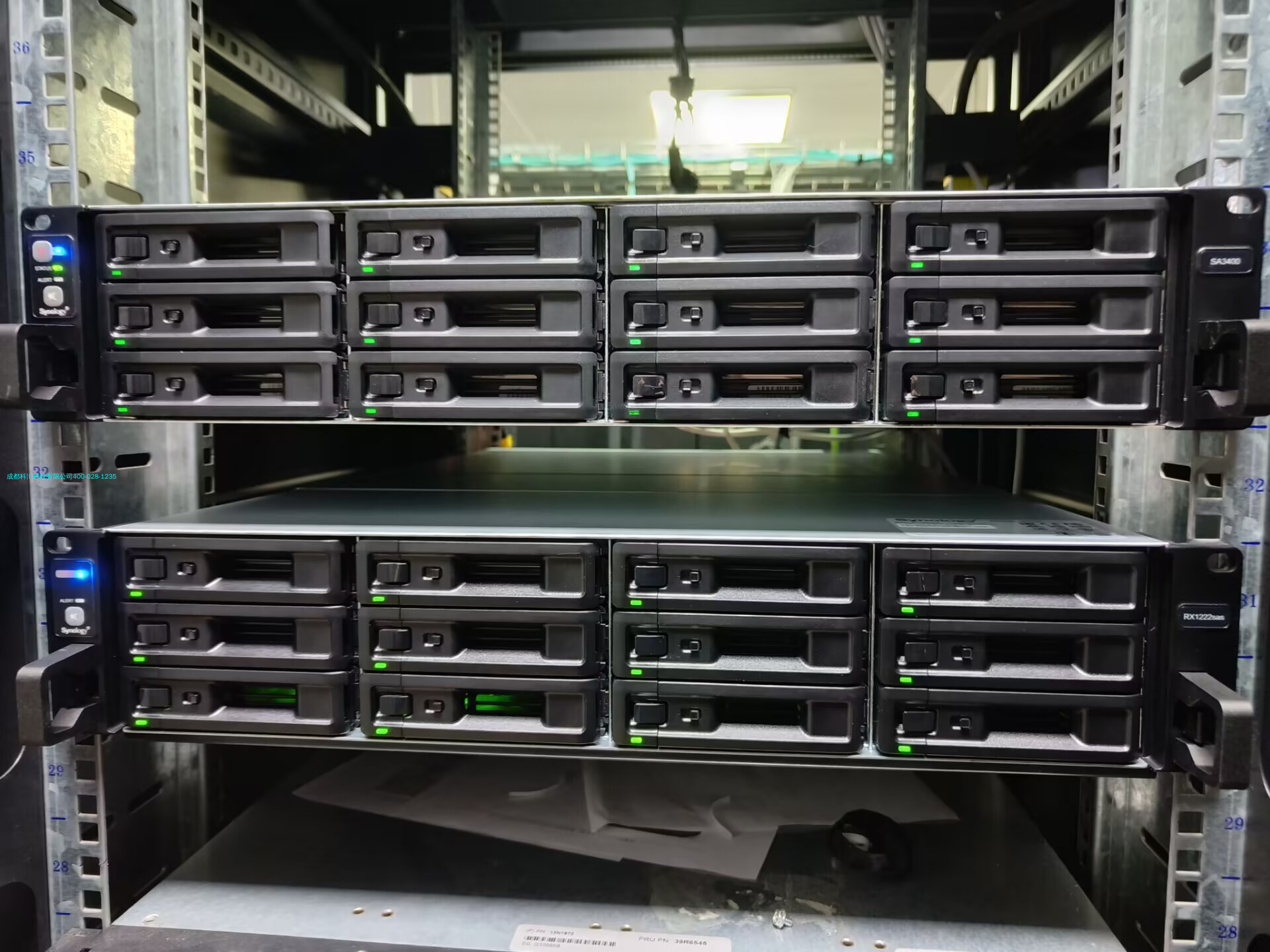
群晖 NAS 管理员密码忘记的核心解决思路是 “优先本地硬件重置,其次局域网工具重置,特殊场景针对性处理”,所有方案均以 “不破坏数据” 为前提。重置后需立即配置 “密码找回方式” 与 “安全加固措施”,避免后续再次遇到密码问题。若操作中遇到困难,优先联系群晖官方或授权服务商,确保数据安全与设备稳定。
一、NAS品类:
NAS网络储存器,网络存储服务器,网络附属存储,存储服务器,NAS ,网络存储服务器,群晖NAS网络存储,synology nas ,网络附加存储, nas存储器, nas服务器,晖nas网络存储 群晖存储服务器 群晖服务器代理,企业级网络存储器,网络存储器,NAS云存储,网络存储池,私有云存储 存储nas成都,群晖企业级nas, 非结构化数据的存储、管理和保护,网络服务器,NAS网络储存器,入门级NAS存储,非结构化数据管理,中小企业文件共享,办公文件等数据的存储与共享,磁盘阵列,群晖NAS, NAS网络储存,存储工作站,文件储存器,IP网络存储,NAS存储,数据存储设备,数据存储器,双盘NAS数据存储器,NAS网络存储器,非结构化存储-NAS设备,近线备份存储,电子档案存储设备,本地NAS网络存储
二、场景:
网盘:企业版网盘、企业云盘,企业网盘(协作网盘,企业网盘,协同网盘,协作云盘,专业网盘,团队协用云盘,文件共享协作,多人协作云盘,多人协作网盘,支持协作的网盘,多人网盘,网盘协作,支持协作的网盘,网盘存储,私有云盘,私有网盘。网盘多用户,网盘服务器,多用户网盘,云盘协用办公,文件服务器,企业文件服务器,ISCS挂载,校园存储nas, 备份一体机,小公司用nas还是服务器,替代替换 Windows 文件服务器 ,影像NAS存储,pacs存储
三、功能:
协议支持:支持SMB/NFS/FTP等多种传输协议,局域网内共享,
权限设置:支持WindowsACL13种权限,通过图形化界面,以勾选的方式,快捷为用户设置权限,
备份支持:支持备份/还原:集中备份企业服务器、虚拟机和云端数据,支持VMware虚拟机/,虚拟机/PC/服务器,并在业务系统宕机无法启动时,可以通过群晖自带的虚拟机还原业务系统,并启动虚拟机顶替业务,起到灾备作用;
建议新购替代机型更够保障,成都群晖本地服务商,成都群晖服务器总代理,成都群晖synology体验中心,,成都群晖总代,成都群晖总代理,成都群晖代理内存条,成都群晖NAS,群晖科技股份有限公司。
数据恢复服务
群晖中了勒索病毒的恢复, 勒索病素解密,群晖nas中了勒索病毒怎么办,群晖服务器被勒索病毒攻击了怎么办,国内主流NAS服务器遭勒索病毒攻击 **方案,encrypted勒索病毒对群晖NAS服务器的攻击,防勒索解决方案,
服务器数据恢复、raid数据恢复、nas数据恢复、希捷数据恢复、西数硬盘恢复、Seagate数据恢复、WD数据恢复、群晖硬盘数据恢复、群晖数据恢复,开盘,服务器raid阵列恢复,数据库修复,群晖数据恢复,群晖硬盘修复,群晖误删文件如何恢复,成都群晖维修点,群晖400客服电话是?
群晖与OA集成,实现单点登录, 存储池Raid5出现堪用/降级
五、群晖代理体系:
群晖nas官网中国,群辉NAS,群晖科技官网,群晖官方网站,群晖官网,群晖科技股份有限公司
synology群晖全国总代理、synology群晖国代,synology群晖分销总代理,synology群晖总代理,synology群晖总分销商、群晖国内总代理,成都群晖synology体验中心,群晖NAS
synology群晖授权经销商、synology群晖官方代理商,群晖增值值代理商,群晖企业方案商 ),群晖四川总代理,群晖成都总代理,群晖四川代理,成都群晖synology体验中心,成都群晖体验中心,成都群晖服务器总代理,成都群晖售后,成都群晖总代,成都群晖官方代理,成都群晖总代理,成都群晖总代联系方式,成都群晖官方授权店,成都群晖代理内存条,群晖国内总代理,成都群晖体验中心,群晖成都技术中心, 群晖 四川代理,群晖成都供应商,成都群晖配置指南,成都群晖分销商
六、公开中标信息(部份行业客户 成功案例名单)
成都科汇科技有限公司 中标了以下单位 ,成功交付了 群晖存储方案: 四川大学华西第二医院网络存储设备电子竞价、中国民用航空西南地区管理局NAS网络存储电子竞价、四川大学华西第二医院网络存储设备电子竞价、西南交通大学教务处网络附加存储(NAS)电子竞价、国家税务总局成都市锦江区税务局NAS网络储存电子卖场采购项目、武警黄金第三总队数据存储硬盘电子竞价、湖北省地震局大地测量室网络存储设备及配件采购项目、自然资源部第六地形测量队网络附加存储(NAS)电子竞价、自然资源部第三航测遥感院NAS硬盘电子竞价,以为均为,成都科汇科技有限公司 中标的公开招标信息。
主推机型:群晖新品
2025年:DS925+,DS1825+
2024年:ds224+
2023年:ds223j, ds423+,ds1823xs+, rs2423, RS2423RP,rs2423+ ,rs2423rp+,
2022年: DS3622xs+,ds1522+,DS2422+
2021看,rs4021xs+, rs3621rpxs+,RS3621RPXS, DS1621+, DS1821+,RS1221RP+ .rs1221+
2018年:ds1618+, rs3618xs+,rs2418+
2017年:RS4017xs+,rx1217rp 扩展柜
2016年: RS2416+
2014年:RS2414xs+,RS2414+,rs2414rp+.
sas接口:sa3200D
全闪:fs2500 ,hd6500 rx6022sas, rx6025sas,
扩展柜:dx517
硬盘:网络存储服务器专用硬盘, 网络存储专用机械硬盘16T,,HAT3300-4T,HAT3300-4TB,,HAT3310-8T,HAT3310-16T,SAT5221-3840G,HAT5300-4T, HAT5300-12TB,SAT5210-480G SSD, SNV5420-800G(固态硬盘),,SNV3410-800G 群晖 HAS5310 机械硬盘
内存:D4EU01-16G
导轨:rks-02
邮件服务器产品:企业级邮件服务器**许可证,邮箱授权码,邮箱激活码,Mailplus 5 licenses
群晖服务区域
省级:四川群晖 西藏群晖 重庆群晖 贵州群晖 云南群晖
四川synology: 成都群晖 德阳群晖 绵阳群晖,攀枝花群晖,西昌群晖,雅安群晖,内江群晖,资阳群晖,南充群晖,眉山群晖,乐山群晖,自贡群晖 泸州群晖 广元群晖 遂宁群晖 宜宾群晖 广安群晖 达州群晖 雅安群晖 巴中群晖 资阳群晖 攀枝花群晖 凉山彝族自治州群晖 甘孜藏族自治州群晖 阿坝藏族羌族自治州群晖,成都群晖
贵州群晖:贵阳群晖 、六盘水群晖、遵义群晖、安顺群晖、铜仁群晖、毕节群晖。 黔南群晖 、黔西南群晖、贵州黔东南群晖
重庆群晖 合川群晖 南川群晖 潼南群晖 铜梁群晖 长寿群晖 璧山群晖 荣昌群晖 綦江群晖 大足群晖 武隆群晖 垫江群晖 奉节群晖 丰都群晖 城口群晖 巫溪群晖 云阳群晖 酉阳群晖 巫山群晖 梁平群晖 彭水群晖 秀山群晖 石柱群晖 开县群晖
云明群晖: 昆明群晖、曲靖群晖、玉溪群晖、 保山群晖 、昭通群晖 、丽江群晖 、普洱群晖、 临沧群晖。文山壮族苗族自治州(文山群晖) 、红河哈尼族彝族自治州(红河群晖) 、西双版纳傣族自治州、(西双版纳群晖) 楚雄彝族自治州(楚雄群晖)、 大理白族自治州(大理群晖)、 德宏傣族景颇族自治州(德宏群晖)、 怒江傈僳族自治州(怒江群晖)、 迪庆藏族自治州(迪庆群晖)
群晖保内免费维修支持。
nas 群晖成都技术中心群晖,群晖400电话支持,成都群晖nas 成都群晖体验中心,群晖线下400,成都群晖synology体验中心,成都群晖体验中心,成都群晖售后,成都群晖 总代理,成都群晖技术,群晖400,成都群晖nas、成都群晖有实体店、群晖官方网站、群晖成都代理,群晖nas 成都群晖技术QQ群 四川群晖群晖体验中心 群晖成都技术中心 群晖成都体验店 synology成都,群晖技术支持 群晖存储盘, 群晖成都体验店地址。群晖成都供应商。群晖没有官方技术支持热线:4000281235 可获得 群晖技术支持,群晖服务器客服电话,群晖400 群晖官方电话,群晖科技股份有限公司,成都群晖售后,群晖服务器客服电话,群晖客服热线24小时人工服务 , 群晖nas客服电话,成都群晖官网入口
---------------群晖设备用户使用常见问题top 10----------------
1.为什么群晖设备断电后无法访问群晖或者异常关机后,或搬家,或换了个地方后连不上群晖 设备?群晖闪黄灯,连不上群晖nas,群晖无法启动,群晖忘记密码,无法登录,登录报错。管理员或普通用户NAS登陆密码忘记,登不上NAS如何解决?4.为什么QC访问失败群晖账号无法登录?IP地址随时在变,如何设成固定的IP地址。
2、1515+群晖反复重启,1515+群晖不通电,占不亮,启动报警。群晖访问很卡,传数据很慢,内网群晖访问很卡,局域网内,群晖访问很慢
2.为什么群晖设备新加了一块或几块硬盘为什么存储空间没有相应增加?群晖硬盘报错,导致存储池降级,如何操作。如何把移动硬盘的内容copy到群晖。硬盘报故障,
3.群晖文件删除后,如何恢复,文件删除后如何找回?回收站还是快照。
5.为什么文件夹总共有少量数据而存储空间显示空间数据已满?
6.群晖备份,drive套件,有些文件夹备份不了,drive套件不能同步文件,
7.群晖存储空间满了报警,如何安全扩容不掉数据,如何在线扩容
9.如何用群晖设备实现文件在线只读不能另存的控制问题?
10 群晖文件夹被加密了如何解密,群晖中了勒索病毒,如何解决。
常见问题: synology.me 没有工信部备案,需要取消解析
系列号查询是否为群晖**,详细解决方案联系我司技术工程师解决,国家不允许用nas的解决方法
使用问题解决热线:400-028-1235
四川群晖NAS存储代理商,成都群晖NAS分销
成都科汇科技有限公司 — 群晖存储 成都总代理 400-028-1235
无论您的IT架构是本地化、云端、还是混和云都能提供一站式数据备份方案。
京东群晖synology 天猫群晖 线下代理技术咨询服务
四川成都群晖官方授权核心代理商(企业级服务商)
四川成都群晖synology解决方案中心
四川成都群晖synology体验中心
四川成都synology群晖线下实体店
四川成都群晖synology售后技术中心
四川成都群晖synology官方授权专卖店

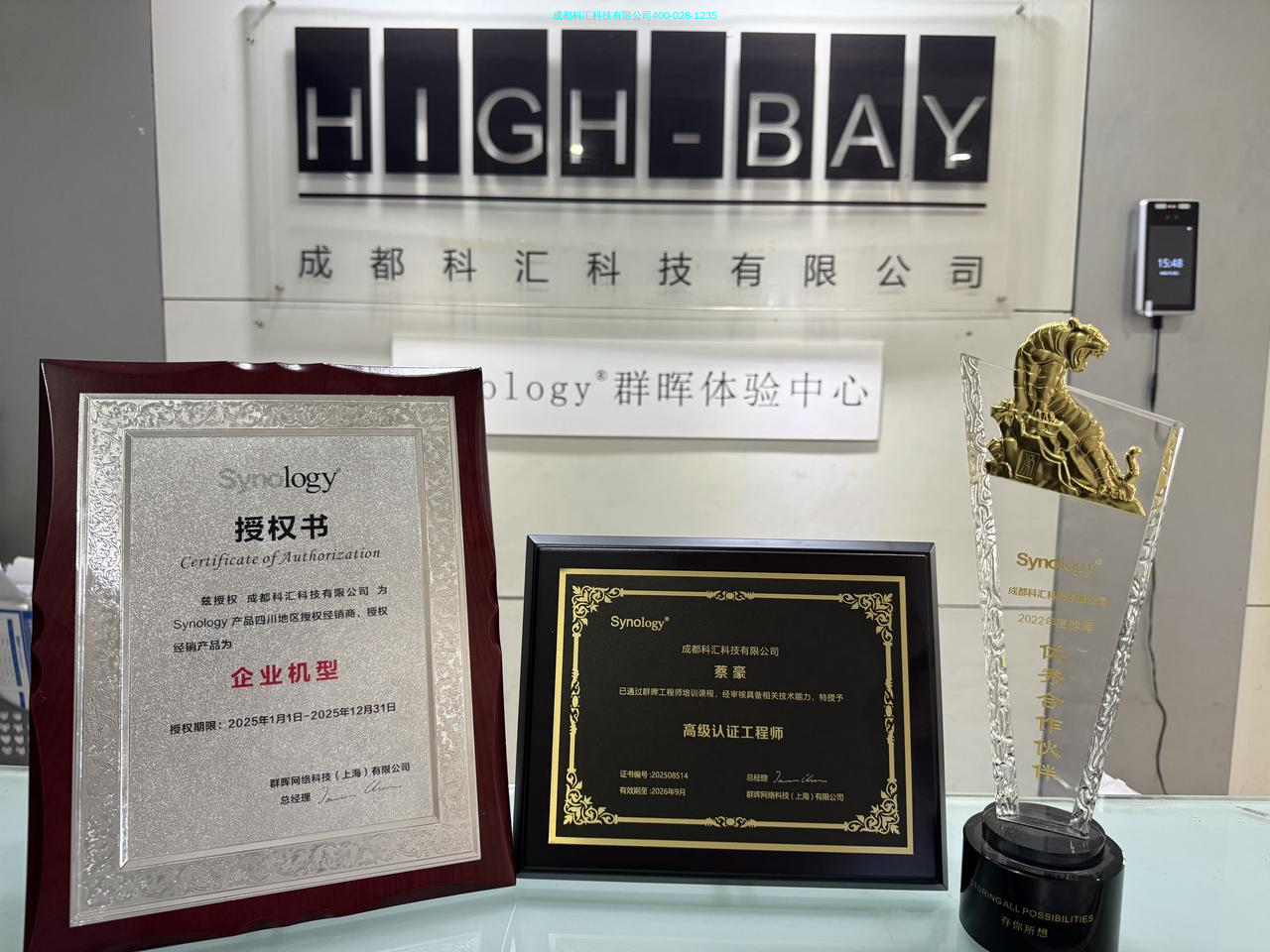
成都科汇科技有限公司 (群晖存储 成都总代理 400-028-1235 )
地址:成都市人民南路四段1号时代数码大厦18FA5
电话:400-028-1235
手机:18081950517 (微信同号)
群晖 RS1219 + 作为企业级机架式网络存储服务器,是数据存储与管理的核心设备,其无法启动故障可能直接影响业务连续性。以下从故障排查原则、分步处理流程、进阶解决方案及预防措施四个维度,提供系统化的故障处理方案,帮助快速定位并解决问题。