成都科汇科技有限公司
Kehui Technology Co., Ltd.



在 NAS的使用过程中,用户的存储需求并非一成不变。对于群晖 DS923 这款主流 4 盘位 NAS 设备而言,部分用户可能因初始配置选择了大容量硬盘,后续却发现实际存储需求远低于预期,过大的硬盘不仅造成硬件资源浪费,还可能增加不必要的功耗与维护成本。此时,将大硬盘更换为小硬盘以合理缩小存储空间,成为优化设备配置的关键操作。然而,NAS 作为存储核心设备,硬盘更换涉及数据安全、系统稳定性等重要问题,必须遵循科学严谨的操作流程。本文将以群晖 DS923 为例,详细讲解从前期准备到*终验证的完整硬盘更换步骤,帮助用户在保障数据安全的前提下,顺利完成存储空间的 “瘦身”。
一、操作前核心准备:奠定安全更换基础
在动手拆卸硬盘前,充分的准备工作是避免数据丢失、设备损坏的首要前提,这一步骤的完整性直接决定后续操作的成功率。首先需要明确的是,群晖 DS923 延续了前代机型的热插拔功能(需确认硬盘模式与系统设置是否兼容热插拔,默认情况下多数场景支持),但为**限度降低风险,建议优先选择关机操作,尤其是对于非专业用户或首次进行硬盘更换的场景,关机状态下操作能避免因带电操作可能引发的硬盘识别异常、数据传输中断等问题。值得注意的是,DS923 采用了优化的硬盘供电模块,虽提升了硬件稳定性,但带电操作仍存在不可控风险,关机操作是更稳妥的选择。
数据备份是整个准备工作的核心。由于硬盘更换后原硬盘中的数据将无法直接在新的小硬盘上使用(除非进行特定的迁移操作,但缩小存储空间场景下通常需重新配置),因此必须提前将 NAS 中的所有重要数据备份至安全位置。备份方式可根据数据量与使用习惯选择:若数据量较小(如几十 GB 至几百 GB),可通过群晖 DSM 系统的 “File Station” 将文件直接复制到本地电脑、外接硬盘;若数据量较大(如 TB 级),建议使用群晖官方的 “Hyper Backup” 工具,将数据备份到另一台 NAS、云存储(如阿里云、腾讯云)或专用备份硬盘,备份过程中需注意勾选 “数据校验” 选项,确保备份文件的完整性。此外,DS923 支持 “快照” 功能(需在 DSM 7.0 及以上版本中开启),若需临时备份系统状态,可通过 “存储管理器 - 快照” 创建系统快照,便于后续快速恢复配置。
硬件与工具准备方面,需提前确认新小硬盘的兼容性 —— 群晖 DS923 支持 3.5 英寸 SATA 硬盘(含 HDD 机械硬盘与 SSD 固态硬盘)及 2.5 英寸 SATA 硬盘(需搭配硬盘转接架,群晖官方转接架型号为 Sata HDD/SSD Bracket),硬盘容量建议不低于 100GB(若仅用于存储基础文件),且需选择群晖官方 “兼容硬盘列表” 中的型号(可在群晖官网 “支持” 板块查询,DS923 对新上市的低功耗小容量硬盘兼容性更优,如希捷 BarraCuda 500GB SATA HDD、西部数据 Red 1TB SATA HDD 等),避免因硬盘不兼容导致系统无法识别、频繁报错等问题。特别注意,DS923 不支持 SAS 硬盘,选购时需聚焦 SATA 接口型号。此外,还需准备十字螺丝刀(用于拆卸 DS923 的硬盘舱门与硬盘固定螺丝,DS923 硬盘支架螺丝为标准 M3×5mm 规格)、防静电手环(可选,若操作环境干燥,可有效防止静电损坏硬盘或 NAS 主板,DS923 主板集成了更灵敏的静电防护电路,但仍建议做好防护)、干净的软布(用于清洁硬盘舱内部灰尘,DS923 硬盘舱通风孔设计更密集,易堆积灰尘,清洁可提升散热效率)。
*后,需记录当前 NAS 的系统配置信息,包括 DSM 系统版本(可在 “控制面板 - 系统 - 系统信息” 中查看,DS923 出厂预装 DSM 7.2 版本,建议升级至**稳定版后再进行硬盘更换)、用户账号与权限设置、共享文件夹路径、套件安装列表(如 Docker、Photo Station、Synology Drive)等,若后续需重新配置系统,可依据记录快速恢复原有设置,减少操作时间。同时,DS923 支持 “配置导出” 功能(在 “控制面板 - 系统 - 备份与还原 - 配置备份” 中操作),可将系统配置导出为 XML 文件存储到本地,后续重新配置时直接导入即可,大幅提升操作效率。
二、硬盘更换实操流程:从拆卸到安装的分步操作
完成前期准备后,即可开始进行硬盘更换操作,DS923 的硬盘舱结构与前代机型略有差异(主要优化了硬盘固定卡扣设计,拆卸更便捷),整个过程需遵循 “关机 - 拆旧硬盘 - 装新硬盘 - 开机初始化” 的顺序,每一步骤均需轻缓操作,避免暴力拆卸导致硬件损坏。
(一)旧硬盘拆卸:安全取出原大容量硬盘
设备关机与断电:首先登录群晖 DSM 系统,点击桌面右上角的 “电源” 图标,选择 “关机”,等待系统**关闭(NAS 正面的电源指示灯从蓝色常亮变为熄灭,风扇停止转动,DS923 关机后会有 10 秒左右的延迟供电,需等待风扇**停转)后,拔下电源适配器与网线,确保设备**断电,避免触电或数据损坏风险。
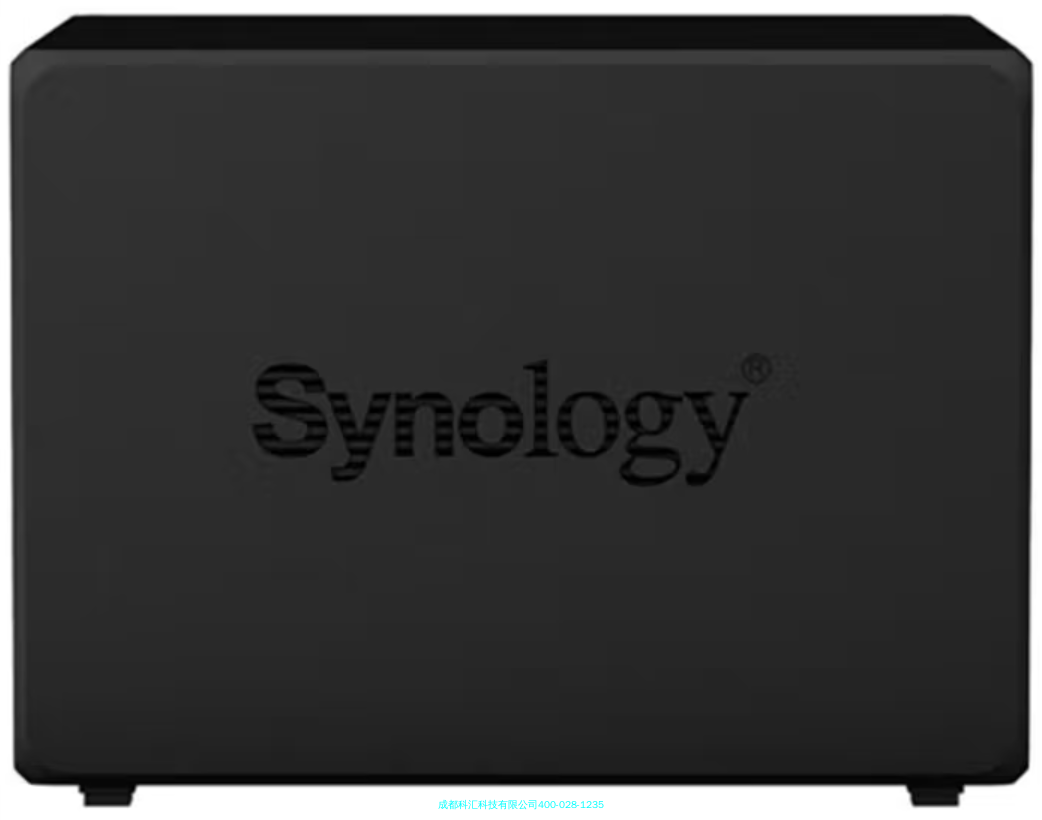
打开硬盘舱门:群晖 DS923 的硬盘舱门位于设备正面,采用按压式卡扣设计,轻轻按压舱门右侧的 “Synology” 标志下方区域,舱门会自动弹开,露出 4 个硬盘位(从左至右分别标注为 1-4 号,硬盘位指示灯为 LED 单色灯,正常运行时呈蓝色,故障时呈红色)。
拆卸旧硬盘:确认需要更换的旧硬盘所在的硬盘位(如 1 号硬盘位),捏住该硬盘位的硬盘拉手(DS923 硬盘拉手采用防滑纹理设计,握持更稳固),沿水平方向轻轻向外拉出约 2-3 厘米,此时硬盘已与主板上的 SATA 接口分离(DS923 SATA 接口采用防呆设计,反向无法插入,拆卸时无需担心接口损坏),随后即可将硬盘**取出(若硬盘拉手无法轻松拉动,可轻微左右晃动后再尝试,切勿强行拉扯,避免损坏 SATA 接口针脚)。取出硬盘后,用十字螺丝刀拆卸硬盘两侧的固定螺丝(每侧 2 颗,DS923 硬盘支架螺丝孔为沉头设计,拆卸时需对准螺丝槽),将硬盘与硬盘支架分离,旧硬盘可妥善保管(若需保留数据,可作为备用硬盘;若无需保留,建议通过群晖 “Secure Erase” 工具(在 “存储管理器 - 硬盘” 中右键选择)进行数据销毁处理,避免信息泄露,DS923 支持对 SATA 硬盘进行快速擦除,耗时更短)。
(二)新硬盘安装:正确固定小容量硬盘
新硬盘与支架组装:将新小硬盘放置在硬盘支架上(注意硬盘的 SATA 接口朝向支架的内侧,与支架上的螺丝孔对齐,DS923 硬盘支架内侧有硬盘定位凸点,可确保硬盘安装位置准确),使用之前拆卸下来的固定螺丝(或新的 M3×5mm 兼容螺丝),将硬盘两侧分别固定在支架上,螺丝拧紧力度以 “手感微紧” 为宜(建议扭矩控制在 0.5-0.8 N・m),避免过度拧紧导致硬盘外壳变形,影响硬盘正常运行,尤其对于 2.5 英寸小容量 SSD,过度挤压可能损坏芯片。
安装新硬盘至 NAS:捏住组装好的硬盘支架拉手,将其对准对应的硬盘位(需与拆卸旧硬盘的硬盘位一致,如 1 号硬盘位),沿水平方向轻轻推入,直至硬盘的 SATA 接口与主板上的接口**对接(推入过程中会感受到轻微的阻力,**对接后无明显松动,DS923 硬盘位内侧有卡扣,推入到位后会有 “咔嗒” 声提示),随后按压硬盘拉手,使其扣合在硬盘位上,确保硬盘固定牢固,避免设备运行时因震动导致硬盘松动。若安装的是 2.5 英寸硬盘,需确认转接架已**卡入硬盘位,防止晃动。
关闭硬盘舱门:确认新硬盘安装到位后,将硬盘舱门轻轻推回原位,直至舱门卡扣自动扣合(听到 “咔嗒” 声),确保舱门关闭紧密,防止灰尘进入设备内部,同时保障硬盘舱的通风效果,避免硬盘因散热不良导致性能下降。
(三)设备开机与硬盘识别:验证新硬盘安装状态
重新连接设备与开机:将电源适配器与网线重新连接到 DS923 对应的接口(DS923 电源适配器为 12V/** 规格,需使用原装适配器,避免功率不足导致设备异常),按下设备正面的电源按钮,启动 NAS 设备。开机过程中,注意观察设备指示灯状态:电源指示灯会从闪烁蓝色变为常亮蓝色,硬盘指示灯(对应安装新硬盘的硬盘位)会从闪烁橙色变为闪烁蓝色,表明系统正在检测硬盘,检测完成后若硬盘正常,指示灯将变为常亮蓝色。
登录 DSM 系统查看硬盘状态:等待约 1-2 分钟(DS923 搭载的处理器性能更优,系统启动速度比前代机型快 15% 左右),通过本地电脑打开浏览器,输入 NAS 的 IP 地址(如 192.168.1.100,可通过群晖 “Synology Assistant” 工具自动搜索设备 IP),登录 DSM 系统。登录后,点击桌面的 “存储管理器” 图标,进入存储管理界面。在 “硬盘” 选项卡中,可看到新安装的小硬盘已被识别,状态显示为 “正常”(若状态显示为 “未初始化”,属于正常现象,后续需进行初始化操作;若显示 “异常”,需检查硬盘安装是否到位,或重新插拔硬盘后再次启动设备)。同时,DS923 的 “存储管理器” 新增了 “硬盘健康诊断” 功能,可点击 “健康信息” 查看硬盘的 S.M.A.R.T 数据,提前预判硬盘故障风险。
三、新硬盘初始化与存储配置:实现存储空间 “瘦身”
新硬盘被成功识别后,需进行初始化与存储配置,才能正常用于存储数据。根据用户是否需要保留原 NAS 的系统与数据,可分为 “保留系统重新配置存储” 与 “全新安装系统” 两种方式,此处以*常用的 “保留系统重新配置存储” 为例(适用于仅更换部分硬盘,且希望保留 DSM 系统的场景,DS923 支持单盘更换后快速恢复系统,无需重新安装 DSM)。
(一)硬盘初始化:清除硬盘原有数据(可选)
若新硬盘为全新未使用过的硬盘,可直接跳过此步骤;若新硬盘之前已使用过(含数据),需先进行初始化,清除原有数据,避免与 NAS 系统产生冲突。在 “存储管理器 - 硬盘” 界面,右键点击新硬盘,选择 “初始化硬盘”,在弹出的对话框中,选择文件系统格式(群晖**使用 “EXT4” 格式,兼容性强,支持多种功能,DS923 对 EXT4 格式的读写性能优化更明显;若需与 Windows 系统频繁交互,可选择 “NTFS” 格式,但部分 NAS 功能(如快照、权限管理)可能受限),点击 “确定”,系统将开始初始化硬盘,过程中需注意不要关闭 NAS 或断开电源,初始化完成后,硬盘状态将变为 “已初始化”。此外,DS923 支持 “快速初始化” 功能(针对空硬盘),可缩短初始化时间,从传统的 10-20 分钟缩短至 1-2 分钟。
(二)创建存储池与共享文件夹:配置缩小后的存储空间
创建存储池:在 “存储管理器” 界面,点击 “存储池 - 新增”,进入存储池创建向导。选择 “自定义” 模式(若仅更换 1 块硬盘,且无需冗余备份,可选择 “Basic” 基础模式;若更换多块硬盘,且需保障数据安全,可选择 “RAID 1” 等冗余模式,DS923 支持 RAID 0/1/5/6/10 及 SHR(Synology Hybrid RAID),其中 SHR 模式对小容量硬盘适配更灵活,可自动调整容量分配),在硬盘选择界面,勾选新安装的小硬盘,点击 “下一步”。设置存储池名称(如 “SmallPool”,便于识别),选择 “区块大小”(默认值即可,通常为 4KB,若主要存储大文件(如视频文件),可选择 8KB 或 16KB 区块大小,DS923 对大区块大小的读写性能优化更显著,可提升 20% 左右的传输速度),点击 “下一步”,确认配置信息无误后,点击 “应用”,系统将开始创建存储池,创建时间取决于硬盘容量,容量越小,创建速度越快(如 1TB 硬盘约需 3-8 分钟,DS923 硬件加速功能可缩短存储池创建时间)。
创建共享文件夹:存储池创建完成后,点击 “共享文件夹 - 新增”,输入文件夹名称(如 “PersonalData”),选择存储位置为刚创建的 “SmallPool”,设置文件夹权限(根据需求勾选 “读取 / 写入” 权限,DS923 支持 “细粒度权限控制”,可针对单个文件设置用户权限,建议为不同用户设置不同权限,保障数据安全),点击 “下一步”,勾选 “启用回收站”(可选,便于误删文件恢复,DS923 回收站支持 “定时清理” 功能,可设置自动删除过期文件),点击 “应用”,共享文件夹创建完成后,即可通过 “File Station” 或本地电脑访问该文件夹,开始存储数据。此外,DS923 支持 “共享文件夹加密” 功能(需设置加密密码),若存储敏感数据,可开启该功能提升安全性。
(三)数据恢复与系统配置:恢复原有使用场景
若之前已备份 NAS 中的数据,可在共享文件夹创建完成后,开始恢复数据。通过 “File Station” 将备份到本地电脑或外接硬盘的数据复制到新的共享文件夹中,若数据量较大,建议在夜间或网络负载较低时进行,避免影响其他设备的网络使用。DS923 支持 “高速文件传输” 功能(需在 “控制面板 - 文件服务 - SMB” 中开启 “SMB 3.0”),可提升局域网内的数据传输速度,1GB 以下文件传输时间可缩短 30% 左右。数据恢复完成后,需检查文件是否完整(如打开部分重要文件确认内容正常),确保恢复成功。
此外,还需重新配置之前记录的系统设置,若已通过 “配置导出” 功能保存系统配置,可在 “控制面板 - 系统 - 备份与还原 - 配置还原” 中导入 XML 配置文件,自动恢复用户账号、共享文件夹权限、套件设置等,无需手动操作。若需手动配置,可安装常用套件(在 “套件中心” 搜索并安装 Docker、Photo Station、Synology Drive 等,DS923 对 Docker 容器的运行性能优化更优,可支持更多轻量级容器)、恢复用户账号与权限(在 “控制面板 - 用户与群组” 中添加用户,设置对应的共享文件夹权限)、配置网络服务(如 DDNS、端口转发,DS923 支持 “IPv6” 协议,若网络环境支持,可配置 IPv6 地址实现外网访问)等。所有配置完成后,重启 NAS 设备,再次登录 DSM 系统,确认所有功能正常运行,新的小硬盘存储空间可正常使用,至此,硬盘更换与存储空间缩小操作全部完成。
四、关键注意事项与常见问题解决:保障操作安全与稳定
在整个硬盘更换过程中,部分细节操作与潜在问题可能影响*终效果,需特别注意;同时,针对 DS923 的硬件特性,需掌握对应的异常情况解决方法,确保操作顺利完成。
(一)操作安全注意事项
静电防护:在干燥环境下操作时,人体易携带静电,若直接接触硬盘或 NAS 主板,可能导致硬件损坏。建议佩戴防静电手环,或在操作前用手触摸金属物体(如暖气片、机箱)释放静电。虽 DS923 主板集成了静电防护电路,但硬盘接口仍属于敏感部件,静电可能导致硬盘接口损坏,需重点防护。
硬盘轻拿轻放:硬盘属于精密存储设备,内部含有磁头、盘片等脆弱部件,剧烈震动或撞击可能导致物理损坏。在拆卸、安装硬盘过程中,需轻缓操作,避免掉落、碰撞;存放硬盘时,需放入专用保护盒,避免挤压。特别注意,DS923 硬盘支架采用轻量化设计,承重能力有限,安装硬盘时需避免放置过重物体在支架上,且安装时需确保硬盘**贴合支架,防止长期运行中因受力不均导致支架变形,进而影响硬盘稳定性。
多盘更换顺序(针对多盘位配置):若需更换 DS923 的多块大容量硬盘(如同时更换 2 号、3 号硬盘),需遵循 “逐一更换” 原则,不可同时拆卸多块硬盘。例如,先更换 1 号硬盘,完成初始化与存储池配置并确认正常后,再更换 2 号硬盘,依次类推。这是因为 DS923 的存储池(尤其是 RAID 或 SHR 模式)依赖多块硬盘协同工作,同时拆卸多块硬盘可能导致存储池崩溃,数据无法恢复。若原存储池为 RAID 5 或 SHR 模式,单盘更换时系统会自动触发 “数据重建”,需等待重建完成(可在 “存储管理器 - 存储池” 中查看进度)后再进行下一块硬盘更换,重建时间取决于硬盘容量与数据量,1TB 硬盘约需 2-4 小时。
电源适配与散热:DS923 的电源适配器为 12V/** 专用型号,更换硬盘后若出现设备无法开机、频繁重启等问题,需检查电源适配器是否为原装,或是否存在接触不良(可尝试更换电源插线板)。此外,DS923 的散热系统依赖机身侧面与背面的通风孔,更换硬盘后需确保设备周围无遮挡物(建议设备与墙壁、其他设备保持 250px 以上距离),且硬盘舱内无灰尘堆积,避免因散热不良导致硬盘温度过高(正常运行时硬盘温度建议控制在 30-45℃,可在 “存储管理器 - 硬盘 - 健康信息” 中查看),长期高温会缩短硬盘使用寿命,增加故障风险。
(二)常见问题与解决方法
新硬盘初始化失败,提示 “硬盘已被占用”:若初始化新小硬盘时出现此提示,可能是硬盘之前已被用于其他 NAS 或电脑,残留了分区信息。解决方法:在 DS923 的 “存储管理器 - 硬盘” 中,右键点击新硬盘,选择 “删除分区”(此操作会清除硬盘所有数据,需提前确认无重要数据),删除完成后重新进行初始化;若删除分区后仍提示失败,可将硬盘连接到本地电脑,通过 “磁盘管理” 工具删除所有分区并格式化(格式化为 NTFS 或 exFAT),再重新安装到 DS923 中尝试初始化。
存储池创建后,实际可用容量远低于硬盘标称容量:例如,安装 1TB 小硬盘创建 Basic 模式存储池,实际可用容量仅 800GB 左右。这是正常现象,原因包括:一是硬盘厂商按 “1TB=1000GB” 计算容量,而系统按 “1TB=1024GB” 识别,存在容量换算差异;二是 DS923 会预留约 10%-15% 的硬盘容量用于系统文件存储、数据冗余(即使 Basic 模式也会预留部分空间用于错误修复)。若需**化利用容量,可在创建存储池时取消 “启用数据完整性检查”(不建议,会降低数据安全性),或选择容量更大的小硬盘(如 2TB),但需注意容量与实际需求匹配,避免再次造成浪费。
数据恢复后,部分套件(如 Docker、Photo Station)无法正常使用:若之前安装的套件数据存储在原大容量硬盘中,恢复数据后可能因路径变更导致套件无法识别数据。解决方法:以 Docker 为例,打开 Docker 套件,进入 “容器” 界面,找到无法启动的容器,点击 “编辑”,在 “卷” 设置中,将原数据路径(如 “/volume1/docker/data”)修改为新存储池的路径(如 “/volume2/docker/data”),保存后重启容器;对于 Photo Station,打开套件后进入 “设置 - 照片库”,将照片库路径修改为新共享文件夹路径(如 “/volume2/PersonalData/Photos”),系统会自动扫描新路径下的照片,恢复正常使用。若套件仍无法启动,可尝试卸载后重新安装,再导入备份的套件配置文件(若之前通过 “Hyper Backup” 备份了套件配置)。
更换硬盘后,外网无法访问 NAS(如通过 DDNS 访问):若更换硬盘前外网访问正常,更换后无法访问,需检查网络配置是否丢失。首先确认 DS923 的 IP 地址是否变化(可通过 “Synology Assistant” 查看),若 IP 地址变更,需在路由器的 “端口转发” 设置中,将原 IP 地址替换为新 IP 地址(DS923 默认开启 DHCP,若需固定 IP,可在 “控制面板 - 网络 - 网络界面 - LAN” 中设置静态 IP);其次,检查 DDNS 配置是否正常,进入 “控制面板 - 外部访问 - DDNS”,确认 DDNS 服务商(如花生壳、Synology DDNS)的状态为 “已连接”,若显示 “连接失败”,可点击 “编辑” 重新输入账号密码,或重启路由器后再次尝试连接;*后,检查防火墙设置,DS923 的 “控制面板 - 安全 - 防火墙” 中,需确保允许外网访问的端口(如 HTTP 80、HTTPS 443)处于 “允许” 状态,避免端口被防火墙拦截。
硬盘运行中出现 “异响” 或 “指示灯红色闪烁”:若新小硬盘在运行中发出 “咔嗒咔嗒”“滋滋” 等异常声响,或 DS923 的硬盘指示灯呈红色闪烁,表明硬盘可能存在硬件故障或读写错误。解决方法:首先在 “存储管理器 - 硬盘 - 健康信息” 中查看 S.M.A.R.T 数据,重点关注 “重新分配扇区计数”“当前待映射扇区计数” 等参数,若参数显示 “警告” 或 “失败”,需立即停止使用该硬盘,备份已存储的数据(若数据可访问);其次,将硬盘拆卸后连接到本地电脑,使用硬盘检测工具(如希捷 “SeaTools”、西部数据 “WD Dashboard”)进行全面检测,确认是否为硬盘硬件故障;若检测结果为故障,需联系硬盘厂商售后更换;若检测正常,重新安装到 DS923 中,通过 “存储管理器 - 硬盘” 选择 “检查硬盘 - 完整检查”,修复可能存在的逻辑错误,检查完成后若指示灯恢复正常蓝色,可继续使用。
五、总结:适配 DS923 特性,实现高效存储优化
群晖 DS923 作为一款硬件升级后的 4 盘位 NAS,其硬盘更换操作虽与前代机型有共性,但在硬件细节(如按压式硬盘舱门、优化的 SATA 接口、轻量化硬盘支架)与软件功能(如快速初始化、配置导出、细粒度权限控制)上有显著差异,因此在更换大硬盘为小硬盘时,需充分结合这些特性,确保操作安全、高效。
从前期准备的 “配置导出”“兼容硬盘选择”,到实操中的 “逐一更换多盘”“硬盘支架精准安装”,再到后期的 “数据重建监控”“散热维护”,每一步都需围绕 DS923 的硬件与系统特性展开,才能在缩小存储空间的同时,保障数据安全与系统稳定。此外,用户需根据自身存储需求合理选择小硬盘容量,避免因容量过小导致后续频繁扩容,或因忽视兼容性、散热等问题引发长期故障。
四川 群晖 synology 成都 NAS存储 代理分销服务商 科汇科技